
Używanie panelu operacyjnego
Panel operacyjny składa się z ekranu dotykowego (A) i przycisków (B).
Dotykaj ikon na ekranie GŁÓWNYM ekranu dotykowego w celu uzyskania dostępu do menu kopiowania, skanowania i innych funkcji.
Ekran GŁÓWNY składa się z trzech części.
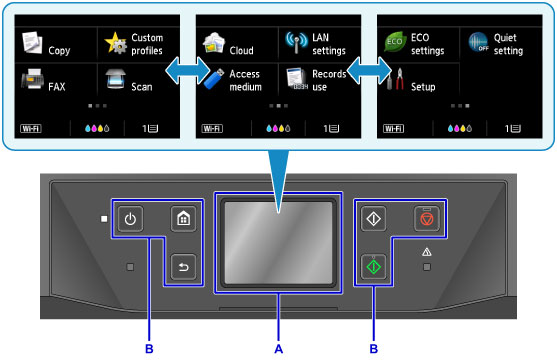
A: ekran dotykowy
B: Przyciski na panelu operacyjnym
Podstawowa obsługa ekranu dotykowego
Dotykaj lekko ekranu dotykowego lub wykonuj inne gesty w celu uzyskania dostępu do różnych funkcji i ustawień.
 Ważne
Ważne
-
Korzystając z ekranu dotykowego, należy stosować się do poniższych środków ostrożności, aby zapobiec doprowadzeniu do nieprawidłowej pracy lub awarii urządzenia.
- Nie należy mocno naciskać powierzchni ekranu dotykowego.
- Nie należy naciskać powierzchni ekranu dotykowego innymi przedmiotami niż palec — zwłaszcza ostrymi przedmiotami, np. długopisami, ołówkami czy paznokciami.
- Nie należy naciskać powierzchni ekranu dotykowego mokrymi ani brudnymi dłońmi.
- Nie należy umieszczać żadnych przedmiotów na powierzchni ekranu dotykowego.
- Nie należy naklejać na ekran dotykowy warstwy ochronnej. Zdejmowanie go mogłoby uszkodzić ekran dotykowy.
Dotknięcie
Ekran należy dotykać lekko i krótko czubkiem palca.
Dotknij, aby wybrać na ekranie np. element lub fotografię.
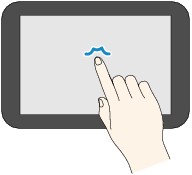
Dotykanie
Dotknij czubkiem palca, lekko naciskając.
Trzymając dotkniętą ikonę „dalej” (lub „wstecz”), można w sposób ciągły przewijać do przodu lub do tyłu np. pozycje menu lub fotografie.
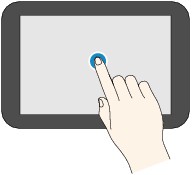
Szybki ruch
Wykonaj szybki ruch palcem po ekranie w górę, w dół, w lewo lub w prawo.
Przesuwaj palcem, aby przełączać np. pozycje menu albo przesuwać fotografie do przodu lub do tyłu.
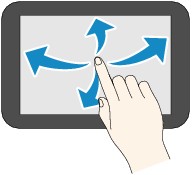
Przeciągnięcie
Dotykając lekko ekranu, przesuń palec w górę, w dół, w lewo lub w prawo.
Przeciągnij, aby np. wyświetlić listę elementów lub poruszyć suwakiem.
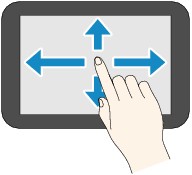
Przykład korzystania z ekranu dotykowego
Te elementy sterujące na ekranie dotykowym są dostępne na ekranie gotowości do kopiowania.

Dotknij elementu A, aby wyświetlić menu ustawień drukowania.
Przeciągnij palcem po ekranie w górę lub w dół, a następnie dotknij jednego z elementów, aby go wybrać.
Menu można przewijać w górę i w dół, dotykając ikon  i
i  (D).
(D).
Po wyświetleniu listy dotknij jednego z ustawień, aby je wybrać.
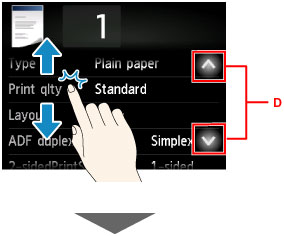
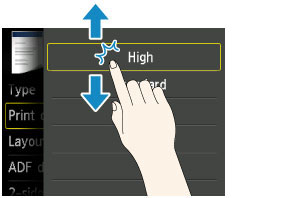
Dotknij elementu B, aby wyświetlić ekran służący do wyboru liczby kopii.
Dotknij cyfry, aby podać liczbę kopii, a następnie dotknij przycisku OK.
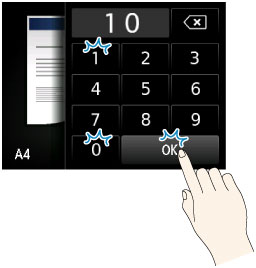
Dotknij elementu C, aby wyświetlić ekran podglądu.
Gdy po lewej stronie jest wyświetlany podgląd, można przeciągnąć suwak (E) w górę lub w dół, aby zmniejszyć lub powiększyć obraz.
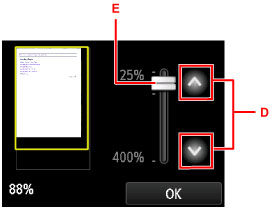
Możesz również dotykać przycisku lub (D), aby zmniejszać lub powiększać obrazy. Trzymanie dotkniętego przycisku lub umożliwia płynną regulację wielkości.
Po uzyskaniu odpowiedniego rozmiaru dotknij przycisku OK.
